- A+
所属分类:昆山打印机维修
如果你是一位使用惠普打印机的用户,你可能已经遇到过添加粉盒的问题。在本文中,我们将为你提供有价值的信息,让你学会如何正确操作和添加昆山惠普打印机的粉盒。
步选择正确的粉盒
在添加粉盒之前,你需要确保你已经选择了正确的粉盒。不同的打印机型号需要不同类型的粉盒。你可以在打印机的手册或者打印机上找到正确的型号,然后在市场上购买相应的粉盒。
第二步打开打印机的盖子
在添加粉盒之前,你需要先打开打印机的盖子。你可以在打印机上找到盖子,然后按照打印机手册的指示打开它。
第三步取出旧的粉盒
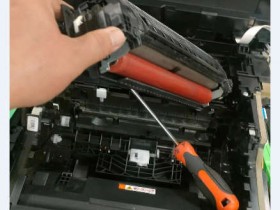
在取出旧的粉盒之前,你需要先关闭打印机的盖子。然后,你可以找到旧的粉盒,将其从打印机中取出。你需要小心地将旧的粉盒拔出来,以免将里面的粉末洒在周围的地方。
第四步添加新的粉盒
在添加新的粉盒之前,你需要先将其打开。你可以找到粉盒的开口,将其打开。然后,你需要将新的粉盒插入打印机中,直到它被牢固地固定在位。
第五步关闭打印机的盖子
在添加新的粉盒之后,你需要将打印机的盖子关闭。你可以按照打印机手册的指示将盖子关闭。确保盖子已经牢固地关闭,以免粉盒落下。
在本文中,我们为你提供了有关昆山惠普打印机添加粉盒的有价值信息。我们希望这篇能够帮助你正确地操作和添加昆山惠普打印机的粉盒。如果你还有任何问题,请参考打印机的手册或联系客户服务中心。